
概要
Salesforce Developer Editionのアカウントを作成すれば、Salesforceの画面操作やアプリ作成を自由に試すことができます。企業が業務で使用する「本番環境」や「テスト専用のサンドボックス環境」とは異なり、Developer Editionは個人が学習や練習、アイデアの試作(プロトタイプ)を行うための環境です。また、Trailhead(Salesforce公式の学習サイト)と連携して、実際の操作を通じて学ぶこともできます。
参考:[2025 年 10 月版] Salesforce Developer Edition サインアップ手順 (Agentforce および Data Cloud 対応)
ユースケース
- Salesforceの操作を練習したいとき
- 「取引先」「商談」「ケース」などの基本機能を自由に触って学べる。
- 画面レイアウトを変更したり、自分で項目を追加して設定を試せる。
- 権限セット、プロファイル、ロールなどのアクセス制御も設定して理解できる。
- 自分のアプリや機能を試しに作ってみたいとき
- 自分専用のアプリを1から作成し、設定だけで動く簡単なアプリを作れる。
- フロー、レポート、ダッシュボードなどを作成して機能を体験できる。
- Apexコードや自動化ツールを使って、上級者向けの拡張も試せる。
- Einstein、Data CloudやAgentforceの機能も触って体験することができる。※New(202510~)
Salesforce Developer Editionの作成手順
- Salesforce Developer サイトにアクセス
- メールを受信してアカウント確認
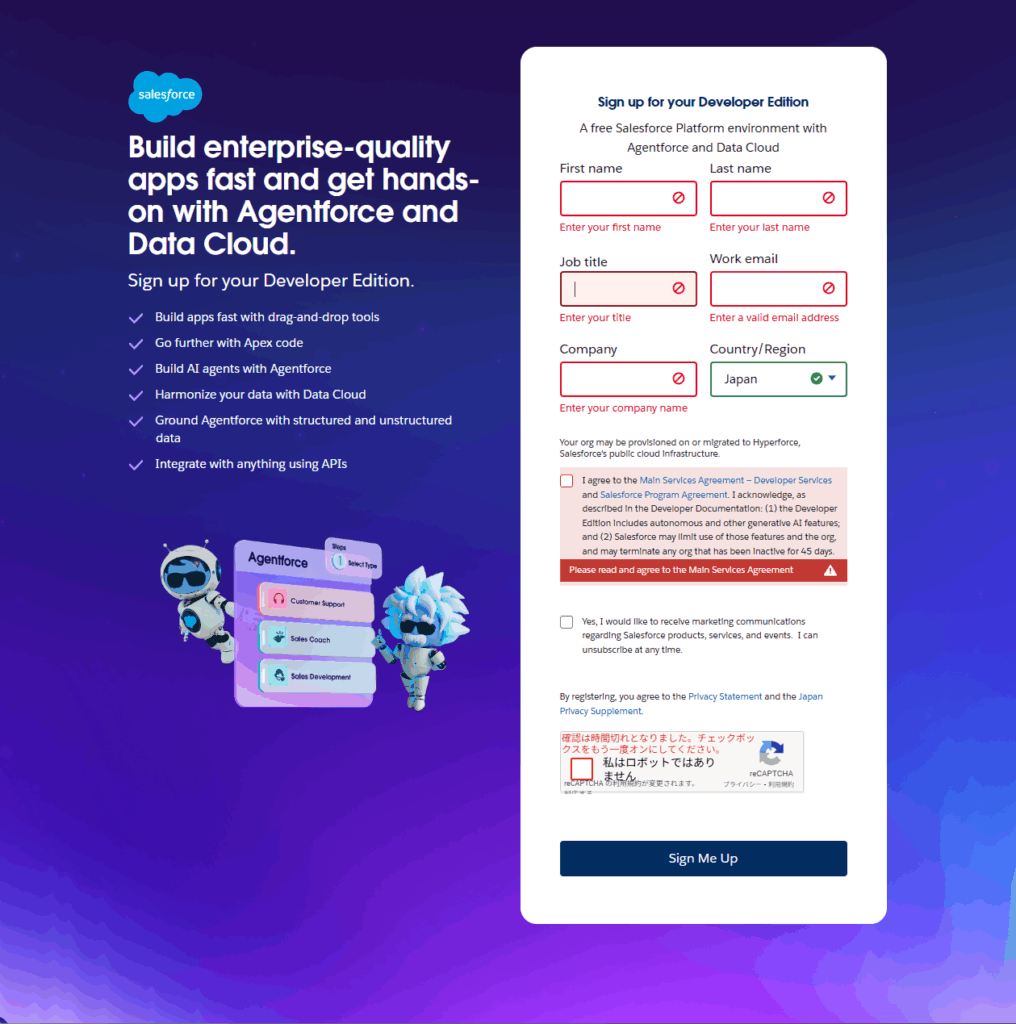
①Salesforce Developer サイトにアクセス
リンク:Build enterprise-quality apps fast and get hands-on with Agentforce and Data Cloud.
- 必須入力
- 名(First Name):架空のものでOK
- 性(Last Name):架空のものでOK
- 役職(Job Title):架空のものでOK
- 会社名(Company):架空のものでOK
- メールアドレス(Work Email):実際に受信できるアドレスが必要です。また、1つのメールアドレスにつき、1つのSalesforce Developer Editionしか作成できません。
- 国/地域(Country/Region):現在地に合わせて「Japan」を選択
※適当に選択すると初期設定が選択した言語や地域になるので注意 - Salesforceの利用に関する同意項目(上側のチェックボックス)
- 要約:AI機能が含まれていること、利用制限や45日間の非アクティブ削除の可能性を理解したうえで契約に同意します
- Salesforceからの情報配信に関する同意項目(下側のチェックボックス)
- 要約:Salesforce製品やイベントなどに関するマーケティングメールの受信を希望する場合にチェックします
- 私はロボットではありません
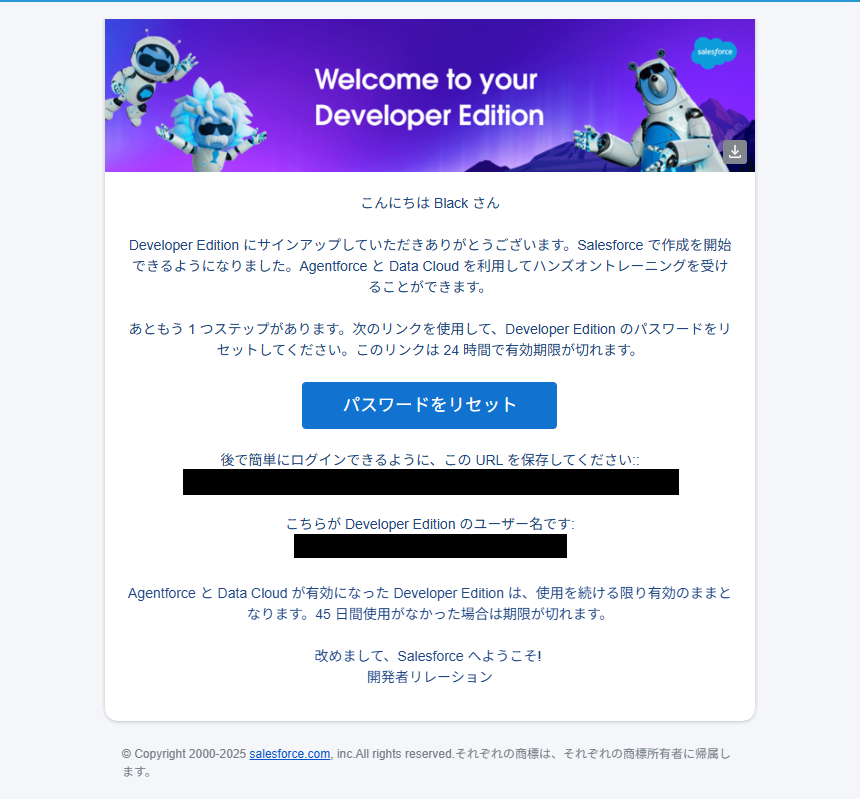
②メールを受信してアカウント確認
[パスワードをリセット]を押下します。別タブでブラウザが立ち上がり、Reset Passwordの画面となります。画面に沿ってパスワードを変更します。
※画像省略
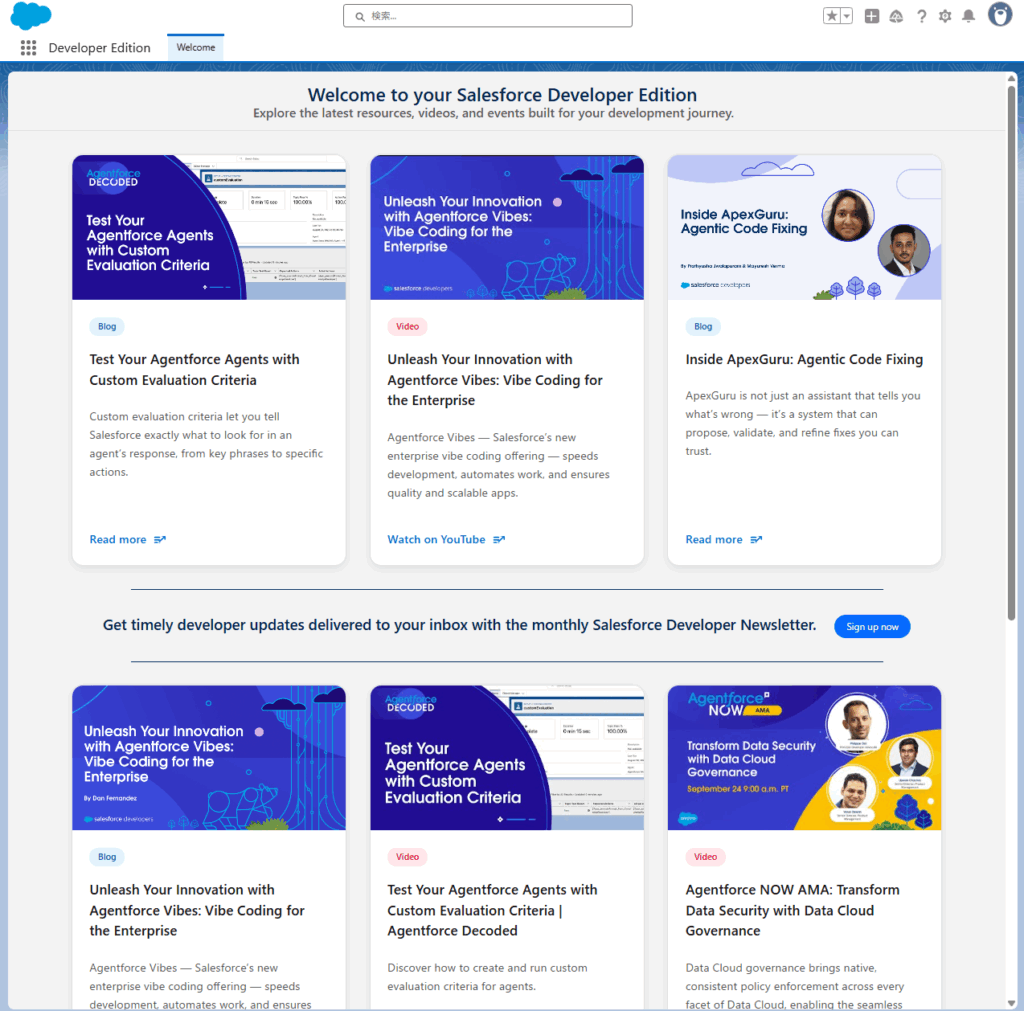
下図の画面が出てくれば、Salesforce Developer Editionのアカウント作成は完了です。
Salesforce Developer Editionのおすすめ初期設定
- パスワード変更期限の設定で期限を無制限にする
- Google拡張機能でSynebo社の「Salesforce Logins」を設定する。
パスワード変更期限の設定で期限を無制限にする
Salesforce Developer Editionでは、デフォルトで90日ごとにパスワード変更が求められます。これを「無期限」に設定しておくと、定期的なパスワード更新による再ログインや接続設定のやり直しを防げます。
※学習・検証用環境では便利ですが、本番環境ではセキュリティ上おすすめできません。
- 豆知識:ユーザーとプロファイルの基本
- Salesforceでは、初回登録で入力した情報をもとに、自動的に1人のユーザーが作成されます。このユーザーには、あらかじめ「システム管理者」プロファイルが割り当てられており、最も高い権限を持っています。
- また、Salesforceでは、ユーザーがどの操作をできるか(例:オブジェクトや項目の権限、パスワードポリシーの変更など)は、プロファイルという設定で管理されています。そのため、パスワードの有効期限を無制限にしたい場合も、このプロファイルの設定から変更できます。
①設定メニューからシステム管理者プロファイルにアクセス
[設定メニュー]>[設定]>[ユーザー]>[プロファイル]>[システム管理者]押下します。
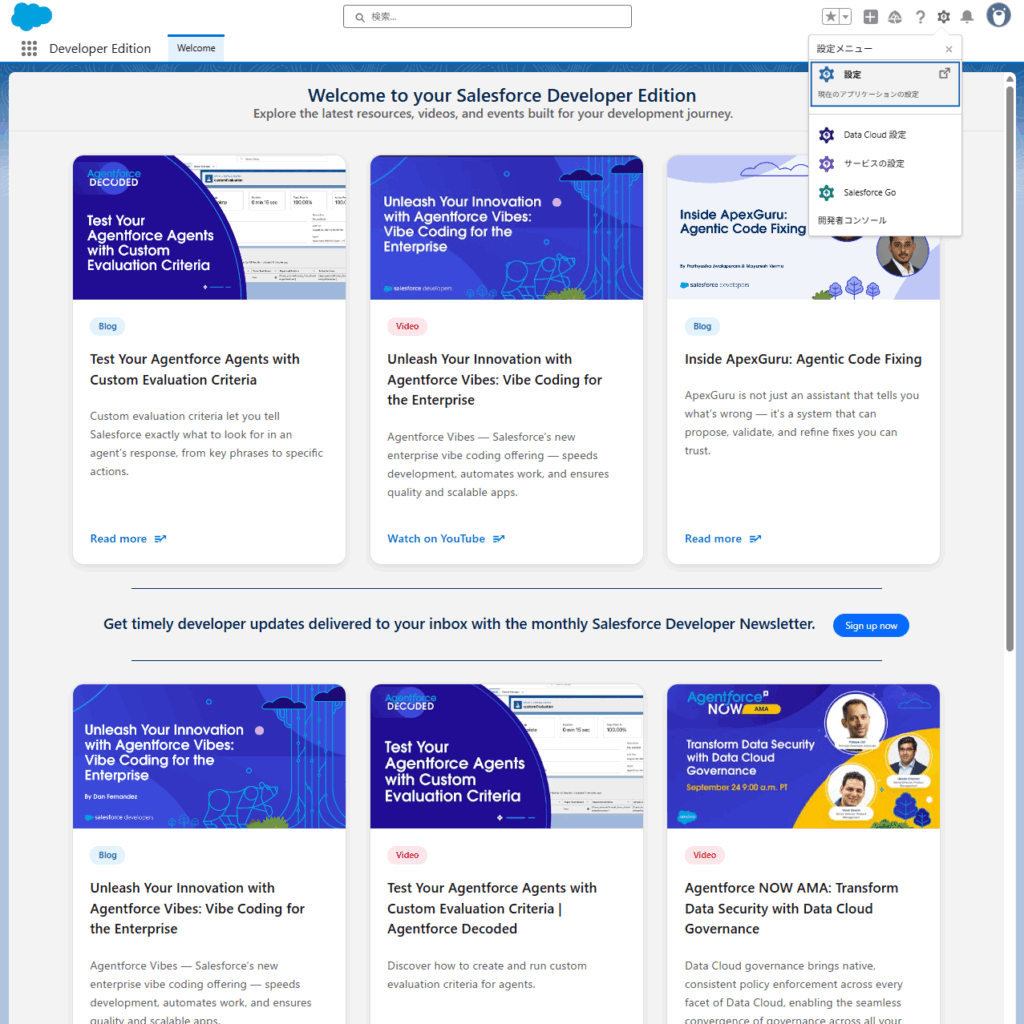

ログインユーザーのプロファイルへのアクセスは以下の方法でも可能です。

②[パスワードポリシー]で[パスワードの有効期限]を変更する
プロファイルの編集ボタンを押下し、[パスワードポリシー]の[パスワードの有効期限]をデフォルトの90日から無期限へ変更します。
参考:パスワードポリシーの設定(Salesforce Help)
※リンク先が英語になる場合は上記の文字列をコピーして検索してください。

Google拡張機能でSynebo社の「Salesforce Logins」を設定する。
Salesforce側の設定ではありませんが、Google Chromeの拡張機能「Salesforce Logins by Synebo」を追加し設定すると、複数のSalesforce環境へのログインを簡単に管理できるようにします。

コメント